Lima VVA spørsmål og svar
Nedenfor finner du svar på vanlige spørsmål. Dersom du ikke finner svar, så ta kontakt.
Generelt
- Er Lima VVA virkelig helt gratis?
- Tilbyr dere vedlikeholdsavtale med kundestøtte?
- Hvilke funksjoner har Lima VVA?
- Hva er systemkravene for Lima VVA?
- Kan Lima VVA kjøres på Apple OS X eller Linux?
Samvirke med andre program
- Kan Lima VVA utveksle data med annen programvare og måleutstyr?
- Kan Lima VVA benytte terrengmodeller (DTM/triangelmodell)?
- Støtter Lima VVA eksport til systemer for maskinstyring?
Beregning
- Hvilken metode benyttes for mengdeberegning?
- Kompenseres det for horisontalkurvatur?
- Er klotoider støttet?
- Hvilken skrittlengde benyttes?
- Hvilke laginndelinger støttes?
- Hvordan er 'jord' og 'masseutskiftning' definert?
- Hva er dybden for flåsprengning?
- Inngår flåsprengning i volum for fjell?
- Er arealer beregnet skrått eller horisontalt?
- Hvorfor endres andre masser ved endring i dekketykkelse på skulder?
Bruk
- Hvordan slutte vegen i profilnummer X og tegne bare ledninger videre til profilnummer Y?
- Hvordan skriver jeg ut tverrprofil bare for f.eks. hver 10-ende meter?
- Hvordan lager jeg tegninger og rapporter på PDF-format med Lima VVA?
- Skifte enkelt mellom ønskede skrivere og arkformat
- Import av kart med tekst
- Utveksling av data med annen programvare og måleutstyr
- Oppretting og bruk av maler for parseller
- Bruk av formaterte rapporter og valg av fremviser
- Bruk av oppsett og vindusarrangement
- Oppdatering av nettadresse for brukerstøtte
- Enkel åpning av parseller
- Hurtiglukking av dialogbokser
- Bruk av terrengmodell (DTM/triangelmodell)
- Prosjektere veg og byggegrop med GIS/LINE og Lima VVA
- Konstruere veg med AutoCAD og Lima VVA
- Overføre tegninger til andre program for videre behandling
- Beregne ledningsgrøft med Lima VVA
- Kopiering av oppsett og vindusarrangementer
- Omregning av kurvepunkt til vinkelpunkt
- Lage lengdeprofil for en linje
- Dokumentasjon av PRV filformat for tverrprofildata
Problemer
- Hvordan rapporterer jeg et problem?
- Dårlig skalering på skjerm med høy oppløsning
- Problem med import av kart og senterlinje
- Problem med valg av arkformat ved valg av skriver
- Feil når "Kjørebane, bredde" settes lik 0
- Feil ved oppretting av tverrprofiler (vertical line)
- Tekster og andre objekter blir ikke med ved import av kart
- Feil ved import av SOSI-fil; "Ukjent tegnsett"
- Problem med "Tverrprofil til LIMA" i GIS/LINE
- Problemer med å få mengdeberegning (mangelfulle data)
- Feil beregning ved kryssende lagskiller
- Tverrprofil/lengdeprofil tegnes utenfor arket
- Feil veglengde og profilnummer ved sideforskyvning
- Gamle feil og problemer
Spørsmål og svar
Er Lima VVA virkelig helt gratis?
Ja, det er ingen kostnader med å ta i bruk Lima VVA. Du kan laste ned programvaren og sette i gang uten noen slags betaling. Den eneste forpliktelsen ved å ta i bruk programvaren er at du respekterer vår åpne lisens (se Om Lima VVA | Lisens). Denne lisensen spesifiserer hva du kan og ikke kan gjøre med vår programvare, spesielt i forhold til å endre den, og/eller inkludere den i andre produkter, pakker eller tjenester. Disse forbeholdene påvirker dog ikke vanlig bruk. For vanlig bruk så er det bare å sette igang!
Tilbyr dere vedlikeholdsavtale med kundestøtte?
Nei, ikke nå lenger. Gjenstående vedlikeholdsavtaler utgår i 2026 og vil ikke bli fornyet.
For hjelp og støtte ut over det som er tilgjengelig her, se dokumentasjon og diskusjonsforum på prosjektets nettsted hos SourceForge.
Hvilke funksjoner har Lima VVA?
Lima VVA er et program for profilbasert masseberegning av veg, men kan også benyttes for beregning av andre enkle konstruksjoner, slik som grøfter, voller og fyllinger. Senterlinje og kartdata importeres fra DAK eller GIS programvare. Du kan så gjøre tverrprofilering av terrenget og utforme vegens vertikalkurvatur (linjepålegg) og normalprofil (tverrprofil). Mengder beregnes automatisk og alle data kan presenteres i form av rapporter og tegninger. Data kan også eksporteres til mange formater for videre behandling i annen programvare og maskinstyring.
For mer inngående informasjon, se Om Lima VVA.
Hva er systemkravene for Lima VVA?
Lima VVA er utviklet for PC med Windows operativsystem, versjon Vista eller senere. Det settes ingen spesielle krav til maskinytelse, men minnebruk og lagerplass varierer med størrelsen til prosjektene som kjøres; slik som størrelse og detalj av kart, lengde av senterlinje og antall tverrprofiler som beregnes. Vår erfaring er at veger på flere kilometer kan beregnes på moderne datamaskiner i budsjettklassen.
Kan Lima VVA kjøres på Apple OS X eller Linux?
Vi har ikke en egen versjon av Lima VVA spesielt utviklet for Apple OS X eller Linux, og det er heller ikke på planen i overskuelig fremtid. Men det er mulig å kjøre Windows-program på Mac- og Linux-system ved hjelp av Wine, og det har vist seg å fungere rimelig godt.
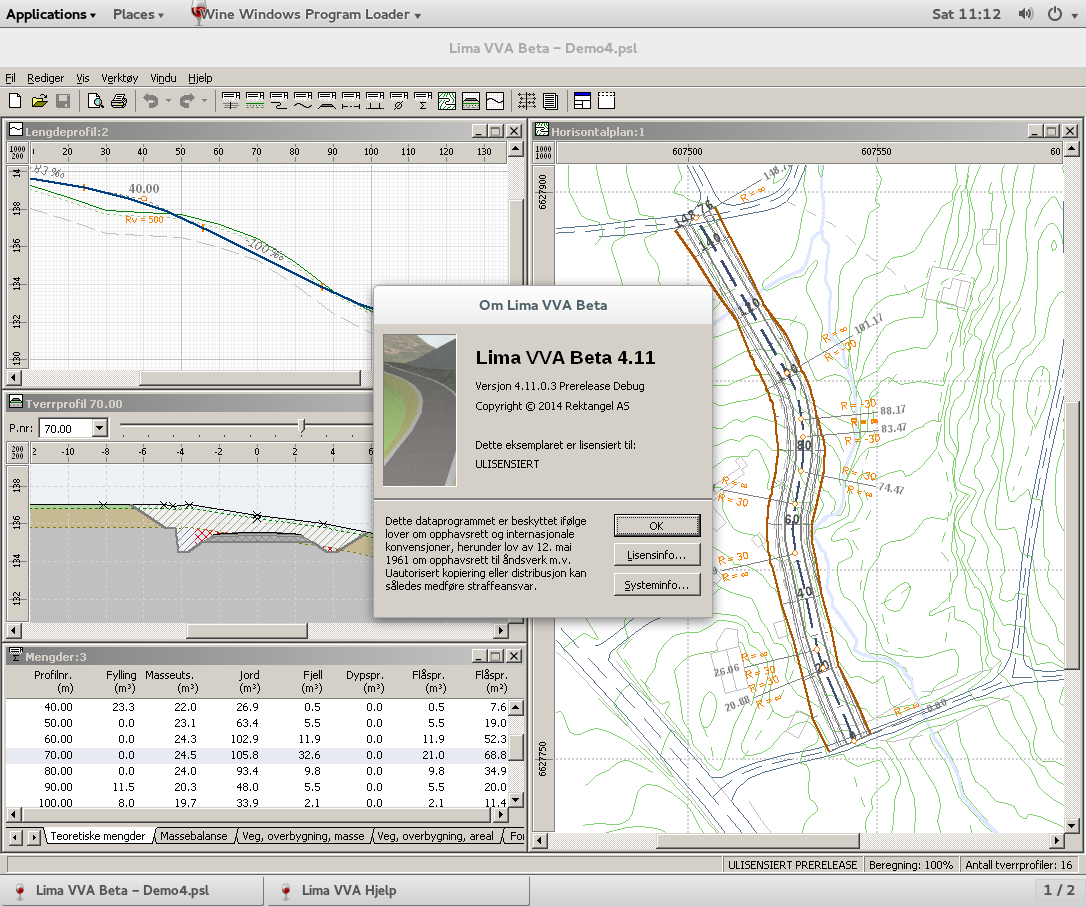
Alternativt kan du bruke en virtuell maskin (f.eks. VirtualBox), men dette krever en lisens av Windows. Enda en annen mulighet er å kjøre Remote Desktop på Mac- eller Linux-maskin og så koble seg opp til en Windows-maskin som har Lima VVA installert.
Kan Lima VVA utveksle data med annen programvare og måleutstyr?
Ja, Lima VVA kan importere og eksportere data på mange standard og de-facto standard formater. Se tips.
Kan Lima VVA benytte terrengmodeller (DTM/triangelmodell)?
Ja, Lima VVA kan importere og benytte en terrengmodell lagret som DXF- eller SOSI-fil. Se tips.
Støtter Lima VVA eksport til systemer for maskinstyring?
Ja, Lima VVA kan eksportere beregnet geometri til LandXML-formatet for import i systemer for maskinstyring, slik som Leica VisualMachine.
Hvilken metode benyttes for mengdeberegning?
Mengdeberegning i Lima VVA er tverrprofil-basert. Hver mengde-kategori beregnes ved hjelp av følgende formel:
VT er her totalt volum, Ai er arealet i tverrprofil i, Mi er momentet til arealet i forhold til senterpelen, ri−1 er kurvaturen i tverrprofilet, og si er lengden tverrprofilet beregnes over målt langs horisontalprojeksjonen av senterlinjen.
Kompenseres det for horisontalkurvatur?
Ja, sirkulær tilnærming gjøres på grunnlag av radius i hvert tverrprofil. I praksis beregnes volum av omdreiningslegemet som et tverrprofil-areal former når det dreies rundt vertikal akse i kurvens senter (Pappos' teorem). Se formelen ovenfor.
Er klotoider støttet?
Delvis. Klotoider kan registreres i horisontalkurvaturen, og mengdeberegningen håndterer dette; riktig krumning beregnes i hvert profilnummer. Lima VVA støtter derimot ikke geometrisk beregning av klotoider per i dag. Det betyr at horisontalplan ikke kan benyttes ved bruk av klotoider. Det samme gjelder eksport av geometri (Fil | Eksport | Geometri). Man mister også koordinater i veg-geometri-rapporten.
Full støtte av klotoider er under utarbeiding. Inntil videre kan manglende støtte omgås ved å tilnærme klotoider med flere sirkelbuer.
Hvilken skrittlengde benyttes?
Lima VVA benytter ikke tradisjonell tilnærming ved trapesinndeling med fast bredde eller tilsvarende numerisk integrasjon. I stedet beregnes eksakt geometri og areal i tverrprofilet som gitt av registrerte data. Dette gir økt nøyaktighet og raskere beregning.
Hvilke laginndelinger støttes?
Lima VVA støtter pr. i dag inndeling i tre lag for terrenget, fra topp til bunn: masseutskiftning, jord og fjell. Nærmere kategorisering av masser/lag er ikke mulig i dagens versjon.
For overbygning av veg og fortau benyttes en fast inndeling i fem lag: dekke, bærelag 1, bærelag 2, forsterkningslag 1 og forsterkningslag 2.
Hvordan er 'jord' og 'masseutskiftning' definert?
Jord er kvalitetsmasser ('gravemasser') fra topp fjell til underkant av masseutskiftning eller topp terreng. Kvalitetsmasser er her definert som masser egnet for underbygning. Masseutskiftning er masser uegnet for underbygning, f.eks. vegetasjonsdekke, matjord, myrjord eller uegnede leiremasser. I fyllingssituasjon betyr dette at masseutskiftningsmasser fjernes og tilsvarende fyllingsvolum beregnes.
Hva er dybden for flåsprengning?
Flåsprengning er grunn fjellsprengning under minimum dybde ned til sprengningsnivå. Standard verdi er 1.0 meter i henhold til norsk standard. Merk at flåsprengning kan tegnes på tverrprofil for visuell kontroll.
Inngår flåsprengning i volum for fjell?
Ja. For flåsprengning oppgis horisontalareal og volum. Dette volumet er den delen av fjell som må flåsprenges. Volum for fjell inneholder altså volum for flåsprengning.
Er arealer beregnet skrått eller horisontalt?
Alle arealer som presenteres i mengdeberegningen er horisontal-arealer (som beregnet 'på kartet'). Merk at det er arealet av lagets horisontalprojeksjon som beregnes. For overbygningen er det derfor arealet av lagets bunn som beregnes, ikke topp, siden det generelt er lagets bredeste utstrekning som beregnes.
Hvorfor endres andre masser ved endring i dekketykkelse på skulder?
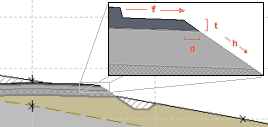
Ved endring i dekke, i kjørebanen og på skulder, endres hele geometrien for tverrprofilet, og dermed mengder for bærelag, forsterkningslag, fylling og skjæring. Årsaken er at Lima VVA beregner overbygning- og grøfteskråning fra topp dekke. Dette fører til at underkant av dekke blir bredere jo tykkere dekke angis. Sammenhengen mellom økt bredde d og tykkelse t er d = t/(h-f), der h er overbygningshellingen og f er tverrfallet på skulder. For å beholde samme geometri og masser for resten av profilet ved endring t i skulderdekke, trekk fra d i skulderbredden. Se figur.
Hvordan slutte vegen i profilnummer X og tegne bare ledninger videre til profilnummer Y?
For å avgrense vegen, velg "Utstrekning" fra lokalmenyen i Normalprofil-vinduet. Velg "Avgrenset som følger" og angi X som sluttprofil. Dermed kan du definere terreng og ledninger mellom X og Y uten veg.
Normalt så tegnes det svak grå ekstrapolering av vegens vertikalkurvatur i Lengdeprofil-vinduet (for å gjøre det lettere å redigere kurven). Dette kan slås av under "Kurve" i dialogboksen "Tegnealternativer for vertikalkurvatur". Tilsvarende valg er tilgjengelig på Lengdeprofil-tegningen, hvor ekstrapolering vanligvis er slått av.
Hvordan skriver jeg ut tverrprofil bare for f.eks. hver 10-ende meter?
For å unngå å få med uønskede mellomprofil på Tverrprofil-utskriften velger du 'Intervall' under 'Filter' på siden 'Tverrprofil' i dialogboksen 'Tverrprofiltegning'. Bare tverrprofiler med profilnummer som går opp i angitt verdi blir tegnet. F.eks.: Intervall lik 10 tegner tverrprofil 0.00, 10.00, 20.00, etc., og intervall lik 5 tegner tverrprofil 0.00, 5.00, 10.00, 15.00, etc. Merk at første og siste tverrprofil i parsellen blir alltid tegnet uansett angitt intervall, såfremt de ligger innenfor angitt strekning (fra/til).
Hvordan lager jeg tegninger og rapporter på PDF-format med Lima VVA?
For å lage tegninger eller rapporter på PDF-format fra Lima VVA så trenger du en generell PDF-skriver. Dette er ingen fysisk skriver men en virtuell skriver (ren programvare, også kalt en driver). Etter at den er installert på din maskin så kan du bruke den for å generere PDF fra alle program som har normal utskriftsfunksjon. Ved utskrift til en PDF-skriver får du spørsmål om å oppgi filnavn for PDF-filen som så genereres. Du kan benytte den både for tegninger i Lima VVA og ved utskrift av rapporter (fra fremviseren du benytter for rapporter).
Det finnes mange PDF-skrivere fra flere leverandører. For eksempel så er PDF-skriver innebygd i Windows 10. PDF-skriver inngår også i Adobe Acrobat. Dersom du ikke har tilgang til disse løsningene, så har vi gode erfaringer med Acro Software's CutePDF, som er gratis tilgjengelig og enkel i bruk.
Skifte enkelt mellom ønskede skrivere og arkformat
Lima VVA lagrer per i dag ikke hvilken skriver og arkformat som er valgt for hver tegning. Årsaken er at tilgjengelige skrivere varierer mellom maskiner og brukere. Vi har likevel planer om å gjøre dette enklere i fremtiden ved at Lima VVA prøver å gjenopprette innstillingene så godt som mulig. Men slik det er i dag så kan det oppleves som et mas å måtte velge skriver og format hver gang et prosjekt åpnes på nytt.
En måte å omgå dette problemet på er å sette opp standard arkformat for ønsket skriver i Windows Kontrollpanel. Du kan her velge hvilket arkformat skriveren skal benytte som standard, og du kan også raskt og enkelt skifte hva som er standard skriver. Høyreklikk skriveren, og velg å bruke den som standard. På samme meny kan du også velge å angi preferanser (arkformat mv.).
Du kan installere flere instanser av samme skriver, hver med forskjellig navn og oppsett, dersom ett sett med standard valg er utilstrekkelig. For eksempel kan du ha adskilte instanser satt opp for de forskjellige tegningene i Lima VVA, samt andre program som skriveren benyttes for.
Lima VVA får med seg skifte av standard skriver ved åpning/oppretting av neste prosjekt; du trenger ikke engang å starte opp Lima VVA på nytt.
Import av kart med tekst
Ved import av kart så importerer Lima VVA bare kurvedata; primært som grunnlag for tverrprofilering. Men det er ofte ønskelig å importere flere objekter fra kartet for å få en bedre presentasjon på tegning av horisontalplan. Spesielt så er det ofte ønskelig å få med tekst på kartet. Du kan få til dette ved å konvertere objekter til kurver (polylinjer) i egnet verktøy, f.eks. AutoCAD, før du importerer kartet til Lima VVA.
Legg tekstene på et eget lag med egen temakode, og husk å inkludere denne temakoden i filteret for temakoder ved import (se "Alternativer for import av kart" i hjelpen). Husk også å ekskludere denne temakoden ved tverrprofilering (se "Opprett tverrprofiler" i hjelpen). Ved å gi tekstene egen temakode så kan du også kontrollere tegnealternativene for dem (se "Tegnealternativer for kart" i hjelpen); gi dem egen farge, slå dem av og på, osv.
Utveksling av data med annen programvare og måleutstyr
Lima VVA kan importere og eksportere data på mange standard og de-facto standard formater, deriblant DXF (kart, horisontalkurvatur, geometri), SOSI (kart, horisontalkurvatur), 10-tabell (horisontalkurvatur), NYLP (vertikalkurvatur), VIPS (tverrprofiler), HTML (rapporter), RTF (rapporter) og ren tekst (rapporter).
Vi har et nært samarbeid med Norkart, og deres GIS-verktøy GIS/LINE kan lett utveksle data med Lima VVA via SOSI, DXF eller innebygde overføringsfunksjoner. AutoCAD samvirker også godt med Lima VVA via DXF-filer.
For utveksling av data med måleutstyr (målebøker/totalstasjoner) kan det kreves forbehandling og etterbehandling av data. For import i Lima VVA må data klargjøres på et av de nevnte formatene ovenfor. Eksport av geometri (utsettingsdata) fra Lima VVA kan gjøres i form av DXF (Fil | Eksport | Geometri) eller som rapport (Fil | Eksport | Rapport) i form av ren tekst, RTF eller HTML.
DXF kan etterbehandles i program som f.eks. GIS/LINE og så eksporteres der til ett av mange formater. Veg-geometri-rapporten kan etterbehandles i egnet programvare; som tekstbehandler eller regneark (f.eks. Excel). Konvertering til og fra formater som ditt måleutstyr håndterer kan enten gjøres manuelt, med automatiserte rutiner (makroer) i egnet programvare, eller med frittstående konverteringsprogram.
Lima VVA kan også eksportere beregnet geometri til LandXML-formatet for import i systemer for maskinstyring, slik som Leica VisualMachine.
Oppretting og bruk av maler for parseller
Lima VVA har ingen egen funksjon for maler. For å opprette en mal så oppretter man ganske enkelt en normal parsell med et egnet navn, f.eks. "Mal for adkomstveger i Buskedal Hyttefelt". Legg så inn alle fellesdata som f.eks. administrativ informasjon og parametre for normalprofilet, og lagre. For å opprette en ny parsell, åpner du bare malen og velger Fil | Lagre som for å ta en kopi, f.eks. "Adkomstveg 1 i Buskedal Hyttefelt". Det kan lønne seg å beskytte malen mot uheldig overskriving (høyreklikk og velg Egenskaper i Utforsker).
Bruk av formaterte rapporter og valg av fremviser
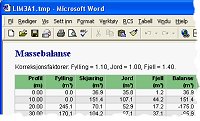 Lima VVA støtter rapporter med valgfritt format. For å velge ønsket format så gå
til Verktøy | Alternativer. Du kan her også angi hvilket program du
ønsker å benytte for å vise frem rapporter. Du kan f.eks. bruke systemets nettleser
(standard for HTML), regneark (gunstig for etterbehandling av datatabeller) eller
tekstbehandler (gunstig for RTF format).
Lima VVA støtter rapporter med valgfritt format. For å velge ønsket format så gå
til Verktøy | Alternativer. Du kan her også angi hvilket program du
ønsker å benytte for å vise frem rapporter. Du kan f.eks. bruke systemets nettleser
(standard for HTML), regneark (gunstig for etterbehandling av datatabeller) eller
tekstbehandler (gunstig for RTF format).
Du kan selv spesialisere formateringen av overskrifter, skrifttype, størrelse, m.m. for rapporter dersom du bruker HTML-formatet. Se Lima VVA Hjelp for detaljer. Dersom du benytter tekstbehandler (slik som Microsoft Word) og RTF-formatet så kan du også lage dine egne stiloppsett med programmets egne funksjoner for dette. Se Hjelp i din tekstbehandler for detaljer.
En spesiell fordel med RTF-formatet er at det inneholder topp- og bunntekster (sidetall m.m.), og tabelloverskrifter vil repeteres etter sidebrekk (dersom fremviser støtter dette).
Formaterte rapporter på HTML-format er enkle å importere i mange program for viderebehandling av dataene, f.eks. for generering av massediagram i regneark.
Bruk av oppsett og vindusarrangement
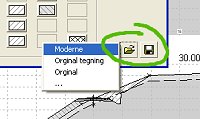 Lima VVA støtter lagring og gjenbruk av navngitte oppsett og vindusarrangement.
Oppsett er fargevalg, strektyper, osv. for tegning, og benyttes både for vinduer
og utskrifter. Konfigurasjonsdialogene har en knapp (eller to knapper i eldre
versjoner) nederst i høyre hjørne for å åpne (gjenbruke) oppsett og for lagre
(lage nye) oppsett. Bruk denne knappen for å tilpasse tegning til dine preferanser.
Lima VVA støtter lagring og gjenbruk av navngitte oppsett og vindusarrangement.
Oppsett er fargevalg, strektyper, osv. for tegning, og benyttes både for vinduer
og utskrifter. Konfigurasjonsdialogene har en knapp (eller to knapper i eldre
versjoner) nederst i høyre hjørne for å åpne (gjenbruke) oppsett og for lagre
(lage nye) oppsett. Bruk denne knappen for å tilpasse tegning til dine preferanser.
Lima VVA støtter også oppsett av vinduer på skjermen; såkalte "vindusarrangement". Disse fungerer på samme måte som andre oppsett og er tilgjengelig på Vindu-menyen (Vindu | Åpne arrangement). Lima VVA husker også hvilket vindusarrangement du benytter for hver parsell du åpner. I eldre versjoner av Lima VVA så ble sist brukte arrangement for en parsell lagret separat på brukerens maskin, men i nyere versjoner så lagres arrangementet også i selve parsell-filen når du lagrer prosjektet. Dette gjør det nå enklere å få med ønsket vindusarrangement og tegnealternativer ved utveksling av parseller med andre brukere.
Dine lagrede oppsett og vindusarrangement blir liggende i Oppsett-mappen under datamappen til programmet. Datamappen til Lima VVA ligger på standard plassering for din bruker. Du kan åpne denne mappen ved å velge Start | Kjør i Windows og slå inn "explorer.exe %appdata%\Lima VVA" (uten hermetegn).
Ved mindre oppgraderinger av Lima VVA så vil dine oppsett være tilgjengelige som før. Dersom helt ny versjon installeres på en annen plassering så kan du manuelt kopierere dine oppsett fra den gamle Oppsett-mappen over til den nye versjonen.
Ta sikkerhetskopi av dine oppsett og vindusarrangement ved å inkludere datamappen i dine backup-rutiner!
Oppdatering av nettadresse for brukerstøtte
Du kan oppdatere kommandoen på Lima VVA sin hjelpemeny, Hjelp | Kundestøtte (tidligere Hjelp | LIMA på Internett), til å hoppe til ny adresse: Velg Vis | Alternativer og slå inn adressen i feltet "Kundestøtte, nettadresse (URL)" (tidligere "LIMA på Internett, adresse (URL)").
https://hasfjord-software.no/lima/forside.aspx
Enkel åpning av parseller
Det anbefales å lagre parseller i en mappe under "Dokumenter" for din bruker. Du kan også lage en snarvei til parsell-mappen din fra arbeidsbordet. Da er det bare å åpne mappen og dobbel-klikke en parsell for å åpne den i Lima VVA. Hver parsell åpnes i sitt eget programvindu. Dersom Lima VVA allerede er oppe så kan du trekke parsellen fra mappen og slippe den over Lima VVA for åpne parsellen i samme vindu. De fire siste parsellene du har jobbet med ligger også som hurtigvalg nederst på Fil-menyen i Lima VVA.
Hurtiglukking av dialogbokser
Dersom du har mange dialogbokser oppe, f.eks. du er langt inne i oppsett-dialogene til en tegning, så kan du holde nede Skift når du lukker den øverste dialogboksen. Alle underliggende dialogbokser vil dermed lukke.
Du kan gjøre det samme ved å holde nede høyre musetast mens du lukker dialogen med venstretasten. Det kan hende at du får opp lokalmenyen i vinduet under når du bruker denne metoden. Trykk i så tilfelle ESC eller klikk med venstretasten et sted utenfor menyen.
Bruk av terrengmodell (DTM/triangelmodell)
En triangel-basert terrengmodell er spesielt godt egnet for profilering og kan ofte gi bedre resultat enn et kotekart. Lima VVA kan importere og benytte en terrengmodell lagret som DXF- eller SOSI-fil. Kravet er at kantene på trianglene må være lagret som linjer eller polylinjer og ha temakode. Importer så terrengmodellen som et kart.
Terrengmodell kan genereres av flere verktøy på markedet, deriblant GIS/LINE og AutoCAD, samt programvare for målebøker og totalstasjoner, f.eks. Softree.
Det er greit å bruke triangelmodell for mindre konstruksjoner hvor geometrien gjør at koter blir for unøyaktig, slik som f.eks. byggegrop og deponi, men koter fungerer vanligvis bra nok for veg og andre langstrakte prosjekt. Koter tar vanligvis mindre minne og er ofte ønskelig for tegning av horisontalplan.
Det kan være spesielle tilfeller der senterlinjen går vinkelrett på kotene slik at det blir vanskelig for Lima VVA å skjære et nøyaktig tverrprofil, men selv i slike tilfeller så kan Lima VVA vanligvis beregne et rimelig godt tverrprofil ved å interpolere høyden mellom kotene i lengderetning (se alternativ "Interpoler senterhøyde" i dialogboksen "Opprett tverrprofiler").
Men dersom du trenger stor nøyaktighet og er i tvil om koter er nøyaktig nok, så anbefaler vi å teste begge metodene og sammenligne.
Du kan også importere både kart og terrengmodell med forskjellige temakoder. Du kan så bruke terrengmodellen for tverrprofilering (via temakode-filter i dialogboksen "Opprett tverrprofiler") og kotene for tegning av kart i horisontalplan (dialogboksen "Tegnealternativer for kart").
Hvordan rapporterer jeg et problem?
Problemer, feil og utbedringsønsker kan nå rapporteres under Lima VVA sin hjemmeside hos SourceForge. Du kan enten gå til Discussion | Create Topic for å starte en diskusjon (generelt anbefalt), eller gå direkte til Tickets | Create Ticket for å registrere en feil eller et ønske. Merk at disse tjenestene krever at du har opprettet en brukerkonto hos SourceForge og logget inn.
Dårlig skalering på skjerm med høy oppløsning
Lima VVA's brukergrensesnitt er ikke oppmerksom på skjermoppløsning. Det gjøres ingen tilpasning av størrelser for meny, verktøylinje og dialogbokser.
Dette betyr at Windows, på en skjerm med høy oppløsning (med PPT, "punkt per tomme", større enn tradisjonell standard 96 PPT), vil behandle Lima VVA som en gammel applikasjon uten egen PPT-tilpasning, og vil automatisk skalere opp brukergrensesnittet for å kompensere.
Men alt innhold som Lima VVA tegner, slik som horisontalplan, lengdeprofil, tverrprofil, tegneskala, påskrifter, rutenett, linjaler, etc., er allerede oppmerksom på skjermoppløsning, og er skalert til absolutt størrelse (mm) som angitt av bruker. Med den ekstra skaleringen gjort av Windows så blir alt dette større enn det skal være.
Dette er mest problematisk på bærbare datamaskiner med små skjermer (15" eller mindre) og høy oppløsning (full HD eller mer). Her vil oppskaleringen gjort av Windows, kombinert med lite skjermareal i første omgang, gjøre at veldig lite får plass på skjermen, samtidig som at det fremstår mye større enn tiltenkt.
For å redusere dette problemet så kan du skru av skaleringen gjort av Windows: Finn filen "limawin.exe" i programmappen, velg "Egenskaper" for filen, gå så til "Kompatibilitet | Endre høye PPT-innstillinger". I dialogboksen som kommer opp, velg "Overstyr høy PPT-skalering", og velg "Skalering utført av: Program". Nå vil meny, verktøylinje og dialogbokser fremstå veldig smått, men innholdet som tegnes av programmet skal nå ha riktig størrelse.
Merk at innholdet som Lima VVA tegner er skalert til absolutt størrelse (mm) på skjermen. Dette inkluderer tegneskala, skriftstørrelse for påskrifter og tykkelse for linjer. Dette kan fremstå som veldig stort på en liten skjerm, selv med korrekt skalering. Dersom du jobber mye nært inntil en liten skjerm med høy oppløsning, så kan det være ønskelig å forandre innstillinger til å bruke mindre skala, mindre skriftstørrelser for påskrifter og tynnere linjer. Merk at du kan opprette dine egne oppsett og vindusarrangement med dine egne innstillinger for dette formålet.
Men for best resultat med Lima VVA så anbefaler vi å jobbe på en stor skjerm (24" fungerer godt) med tradisjonell standard oppløsning (96 PPT eller deromkring).
Problem med import av kart og senterlinje
Den mest vanlige forespørselen om brukerstøtte i Lima VVA er i forbindelse med import av kart og senterlinje. Det vanlige er at programmet gir melding om at import er vellykket, men ingenting blir importert. Den vanlige årsaken er at import-filteret ikke er satt riktig i dialogboksen for alternativer for import av kart eller senterlinje. Pass på å angi riktige temakoder ved import av kart, og riktig temakode (SOSI) eller lagnavn (DXF) ved import av senterlinje.
For DXF-kart så må lagnavnene ha temakode, f.eks. "Høydekurve_2001". Objekter på lag uten temakode får temakode 0.
For SOSI-filer så blir temakode lest i gamle filer (SOSI 3.3 og tidligere), og for nye SOSI-filer uten temakoder, så blir objekttype oversatt til temakode (se "Temakoder" i programmappen for tabellene som benyttes). F.eks. så blir objekttype "Høydekurve" oversatt til temakode 2001.
Dersom kart importeres, men ikke viser i horisontalplan, så pass på at tegning av kart er påslått, og at tegnealternativene inkluderer tegning av importerte temakoder i kartet. Zoom helt ut for å vise importerte kartdata. Dersom funksjonen "Zoom helt ut" gir veldig liten skala, så er det mulig du har importert uønskede data, som ofte havner opp rundt koordinat (0, 0). Dette kan gjøre totalt dataområde veldig stort, og det kan være vanskelig å finne igjen data i vinduet. I så fall sett origo manuelt til koordinaten i senter av forventet dataområde.
Problem med valg av arkformat ved valg av skriver
Noen skriver-drivere har problemer med å oppdatere arkformatet; formatet tvinges tilbake til standard valg, ofte "A4" eller "Letter", eller tidligere valgt format. Dette problemet synes å være Windows og driver-relatert, og vi har ikke identifisert noe problem i Lima VVA. Ta kontakt og gi detaljer om Windows-versjon og skriveren det gjelder dersom du plages.
Med noen drivere er det mulig å omgå dette problemet ved å gå inn og ut av dialogboksen, eller ved å gå via en annen skriver, velge format for denne og så skifte tilbake. Noen drivere krever at du går inn i egenskapene for skriveren og velger format under avanserte innstillinger der.
En annen måte å omgå problemet på er å sette opp standard arkformat for skriveren i Windows Kontrollpanel (se Tips).
Feil når "Kjørebane, bredde" settes lik 0
Dersom bredde for kjørebane settes lik null så kan feil oppstå i beregning av normalprofilet. For å omgå problemet så legg inn 0.001 m for bredde istedenfor null.
Feil ved oppretting av tverrprofiler (vertical line)
Dersom du får feilmeldingen "vertical line" ved tverrprofilering (Verktøy | Opprett tverrprofiler) så kan problemet være at kartet har overlappende kurver. F.eks. flere kopier av høydekurvene ligger oppå hverandre (duplikater). Dersom kurvene har forskjellig temakode så kan du unngå feilen ved å angi bare temakoden for det ene settet med kurver. Ellers må du korrigere kartgrunnlaget og importere kartet på nytt uten overlappende kurver.
SOSI-kontroll (fritt tilgjengelig for nedlasting fra nettsidene til Statens Kartverk) kan benyttes for å kontrollere om SOSI-filer har duplikat geometri. Norkart GIS/LINE har funksjoner for å sjekke og slette duplikate data i kartbaser (Diverse | Baseoperasjoner).
Tekster og andre objekter blir ikke med ved import av kart
Per i dag så importeres bare kurvedata fra kartet; primært for bruk i tverrprofilering. Bare linjer, buer og polylinjer blir importert. Fra DXF importeres følgende objekter: LINE, ARC, POLYLINE og LWPOLYLINE. Fra SOSI importeres følgende objekter: LINJE, BUE og KURVE. Husk også å angi riktige temakoder ved import (se "Alternativer for import av kart" i hjelpen). Bare objekter med angitte temakoder blir tatt med.
Det er mulig å få med tekst ved å konvertere til kurver før import. Se tips.
Feil ved import av SOSI-fil; "Ukjent tegnsett"
Lima VVA godtar ikke SOSI-filer som angir feil tegnsett. Noen programmer, deriblant GIS/LINE, kan produsere filer som angir feil tegnsett. SOSI-kontroll kan benyttes for å kontrollere slike filer. Du kan laste ned SOSI-vis inkl. SOSI-kontroll fra Kartverket.
Dersom du benytter GIS/LINE så kan du angi tegnsett ved opprettelse av ny base. For eksisterende baser så kan du sjekke aktivt tegnsett under "Baseinfo | Baseinfo status". Pass på at samme tegnsett er angitt ved eksport av SOSI (avanserte innstillinger, SOSI hode).
Merk at GIS/LINE kan feilaktig angi "ISO8859_10" som tegnsett i filens hode. Dette er ikke et gyldig tegnsett. Riktig angivelse for dette tegnsettet er "ISO8859-10" (med bindestrek).
SOSI-filer er tekstfiler og kan manuelt korrigeres f.eks. i Notisblokk.
Merk at Lima VVA 4.11 og tidligere versjoner ikke støtter tegnsett UTF-8 som ble innført i SOSI versjon 4.5. Støtte for UTF-8 ble innført i versjon 4.12. Dersom du må bruke en tidligere versjon, så kan du konvertere SOSI-filer til å bruke tegnsett ISO8859 ved hjelp av programmet "fxTsISO.exe" som distribueres fritt som del av programpakken SOSI-vis fra Kartverket.
Problem med "Tverrprofil til LIMA" i GIS/LINE
Vi anbefaler generelt å overføre kartgrunnlaget og senterlinjen til Lima VVA og tverrprofilere der: Importer kartdata (Fil | Import | Kart), importer senterlinje (Fil | Import | Horisontalkurvatur), og lag tverrprofiler (Verktøy | Opprett tverrprofiler). Profileringsfunksjonen i Lima VVA er mer fleksibel og brukervennlig enn "Tverrprofil til LIMA".
Dersom "Tverrprofil til LIMA" har sluttet å fungere etter oppgradering av Lima VVA, eller GIS/LINE åpner feil versjon av Lima VVA, så kan du muligens fikse problemet manuelt ved å oppdatere søkestien som GIS/LINE bruker for å finne Lima VVA:
- Velg "Start | Kjør" i Windows.
- Tast eller kopier inn følgende i Åpne-feltet:
notepad %appdata%\Norkart\GISLINE\Application\GISLINE Kart.gla - Trykk OK. Notisblokk skal så komme opp på skjermen og vise innholdet i konfigurasjonsfilen til GIS/LINE.
- Søk etter "LimaPath" og endre verdien til riktig søkesti for "limawin.exe" (dette er navnet til Lima VVA sin programfil).
- Lagre filen og start GIS/LINE på nytt.
Kontakt Norkart dersom problemet ikke lar seg løse.
Problemer med å få mengdeberegning (mangelfulle data)
Dersom du ikke får beregnet mengder (Mengder-vinduet viser "-" istedenfor mengdetall), sjekk at alle grunnlagsdata er korrekte. Dersom "-" vises for alle profil er det mulig at horisontalkurvaturen ikke er koordinatfestet, eller at den ikke er geometrisk korrekt. Fra og med versjon 4.0 er det nødvendig å ha korrekt koordinatfestet horisontalkurvatur, eller ingen horisontalkurvatur i det hele tatt (ingen element). Gå til Horisontalkurvatur-vinduet og gjør datakontroll for å sjekke at horisontalkurvaturen er korrekt (Lokalmeny | Gjør datakontroll).
Vi minner på at du kan importere horisontalkurvatur fra fil, dersom du har slike data på TIT-, DXF- eller SOSI-format (Fil | Import | Horisontalkurvatur). Alternativt kan du beregne korrekt geometri ved å bruke beregningsfunksjonen i Horisontalkurvatur-vinduet (Lokalmeny | Beregn koordinater). Se innebygd Hjelp for flere detaljer.
Sjekk også andre data, deriblant parametre (hellinger, utstrekning, etc.) i normalprofilet, stigninger i terrenget og eventuelt kryssende lagskiller (godtas ikke).
Feil beregning ved kryssende lagskiller
LIMA vil i de fleste tilfeller gi feilmeldingen "Feil/mangelfulle data" i Tverrprofil-vinduet dersom lagskiller i terrenget krysser. I visse tilfeller kan likevel uriktig beregning bli gjort uten feilmelding, f.eks. selv om masseutskiftning krysser fjell, blir masseutskiftning beregnet til angitt dybde uten feilmelding. Kontroller derfor alle tverrprofil for kryssende lagskiller.
Tverrprofil/lengdeprofil tegnes utenfor arket
Ved store stigninger/fall så kan det hende at tegninger går utenfor arket og/eller overskriver ramme eller tittelfelt. Problemet er at LIMA prøver å tegne alt innenfor gitt horisontalt område. Dette kan føre til stor vertikal utstrekning. Det er flere måter å løse dette på. Om mulig, du kan korrigere inndata. F.eks. dersom tverrprofilets ytterste punkt slutter i en ekstrapolert bratt stigning, legg til ekstra punkt som reduserer stigning/fall for ekstrapolert terrengskråning. Dette reduserer vertikal utstrekning av tegneområdet. Alternativt kan du endre målestokk slik at tegningen får mindre vertikal utstrekning. F.eks. i stedet for 1:200 vertikal målestokk for tverrprofil, velg 1:400, eller 1:1000. Det samme kan gjøres for bratte lengdeprofil. En annen løsning for tverrprofil er å tegne smalere kolonner. I dialogboksen for tegneoppsett, velg flere kolonner, eller sett en fast profilbredde. For lengdeprofil, så kan du oppgi kortere utstrekning (fra/til).
Feil veglengde og profilnummer ved sideforskyvning
Ved bruk av sideforskyvning i Normalprofil-vinduet så vil pel-inndeling og profilnummer følge den opprinnelige senterlinjen (som definert i Horisontalkurvatur-vinduet). Dette er en kjent svakhet med å benytte slik sideforskyvning. Dersom du trenger pel-inndeling og profilnummer langs ny senterlinje, så må du justere den opprinnelige senterlinjen (i egnet programvare) og importere den på nytt (Fil | Import | Horisontalkurvatur).
Gamle feil og problemer
Se ellers gamle problemer og feil dersom du ikke har nyeste versjon av Lima VVA.